🎉 CA$100 Rabatt bis 31. Dezember 2026 mit dem Code AZADMEDIA Preise ansehen
Membership Manager
Alles auf einen Blick
01 / 15

Alles auf einen Blick

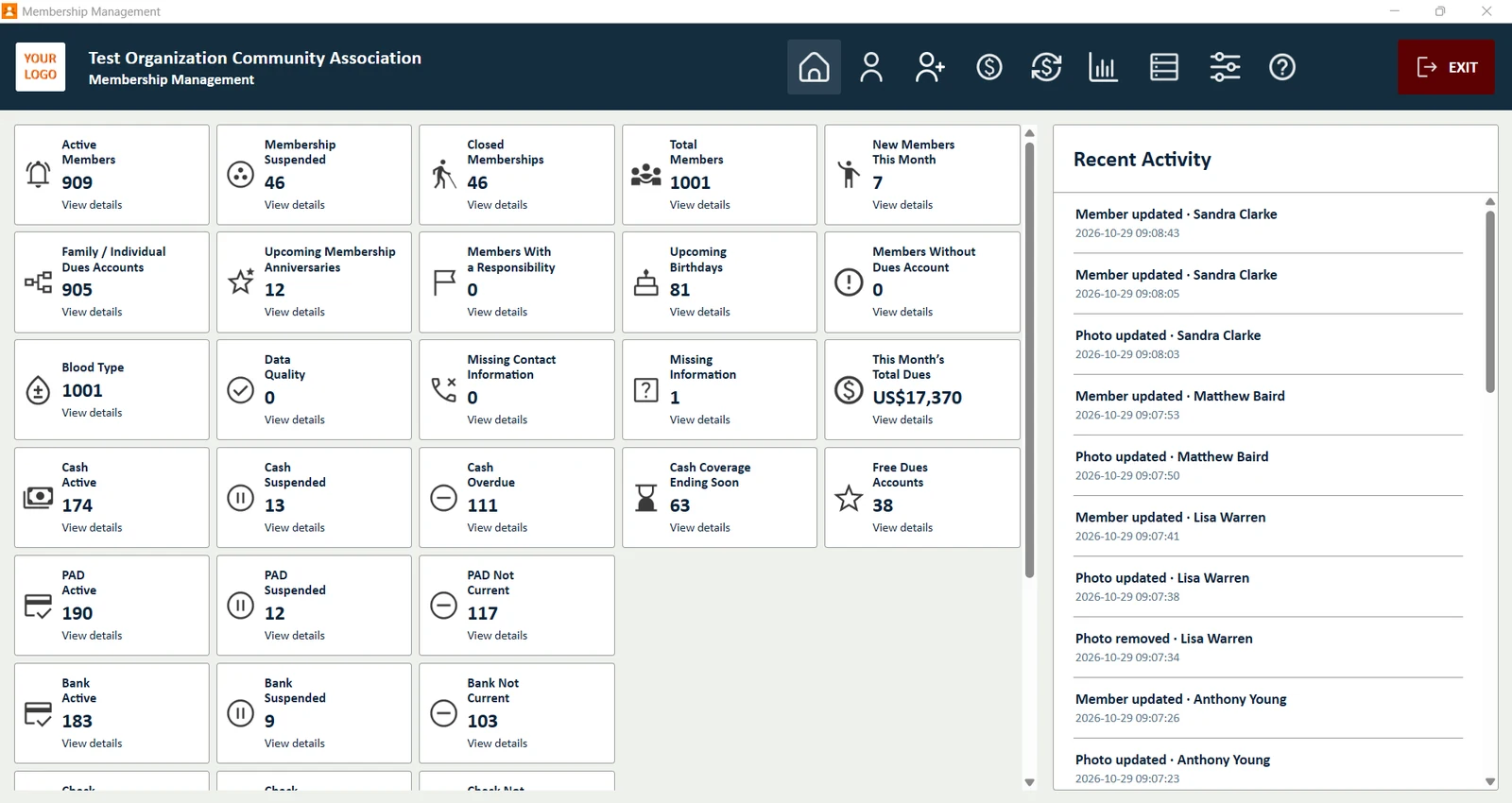
Die Startseite zählt Ihre Mitglieder und Beiträge in einer Ansicht: aktive, ruhende und beendete Mitgliedschaften, überfällige Barbeiträge, nicht aktuelle Konten, anstehende Geburtstage und Jubiläen. Klicken Sie auf ein Feld, um die Liste hinter der Zahl zu öffnen.

  • Ein Feld für jede Zahlungsart und jeden Status
  • Letzte Aktivitäten: wer hinzugefügt oder geändert wurde
  • Blutgruppe, fehlende Angaben und Prüfungen der Datenqualität
Vollständige Mitgliederdaten
02 / 15

Vollständige Mitgliederdaten

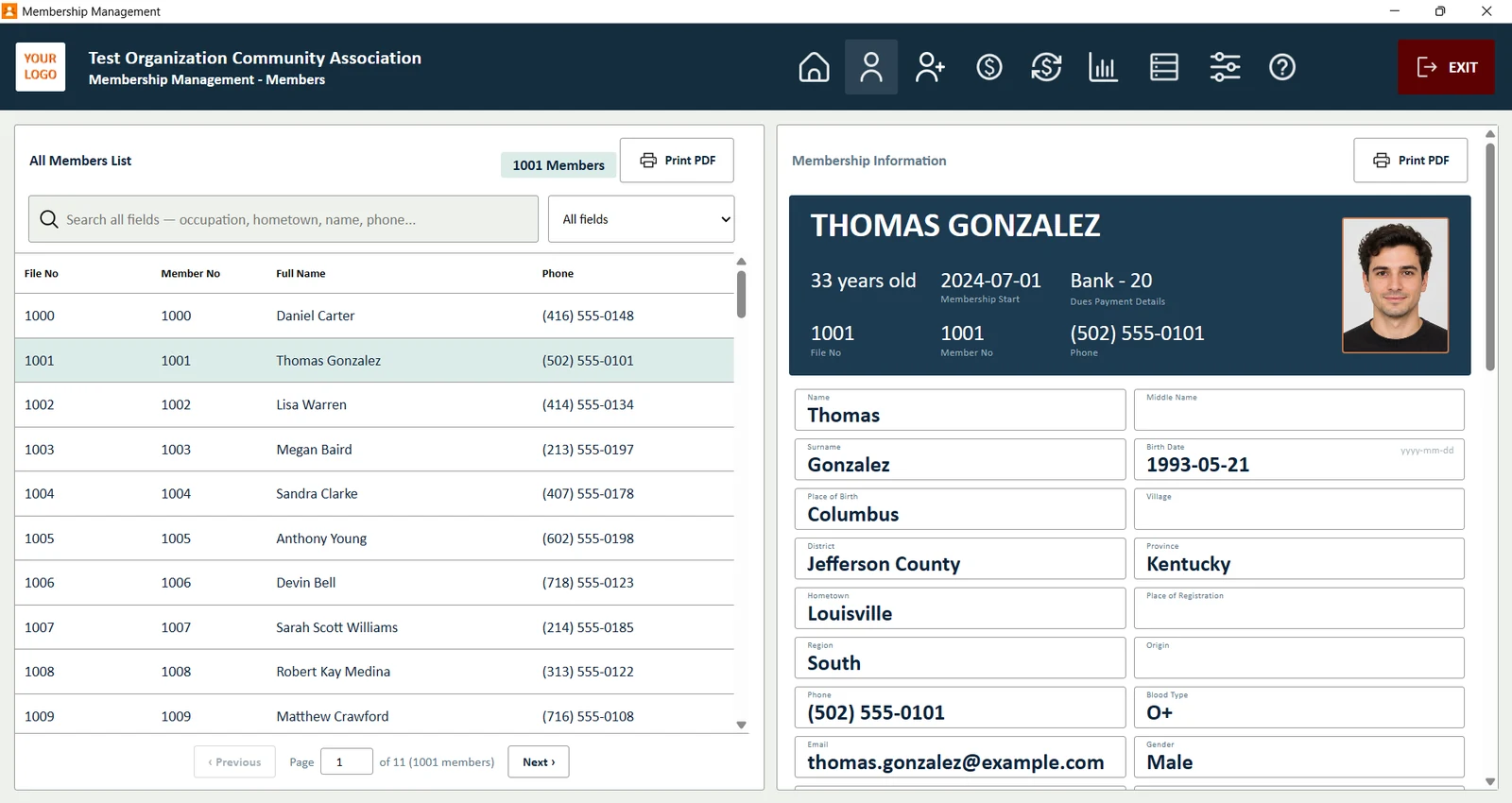
Durchsuchen Sie alle Felder gleichzeitig: Name, Telefon, Mitgliedsnummer, Beruf oder Heimatort. Jedes Mitglied öffnet sich auf einer übersichtlichen Karte mit Foto, Kontaktdaten und Beitragsübersicht.

  • Zweitname, Geburtsdatum, Blutgruppe, Ausbildung und mehr
  • Foto auf jeder Mitgliedskarte
  • Jede Mitgliedskarte als PDF drucken
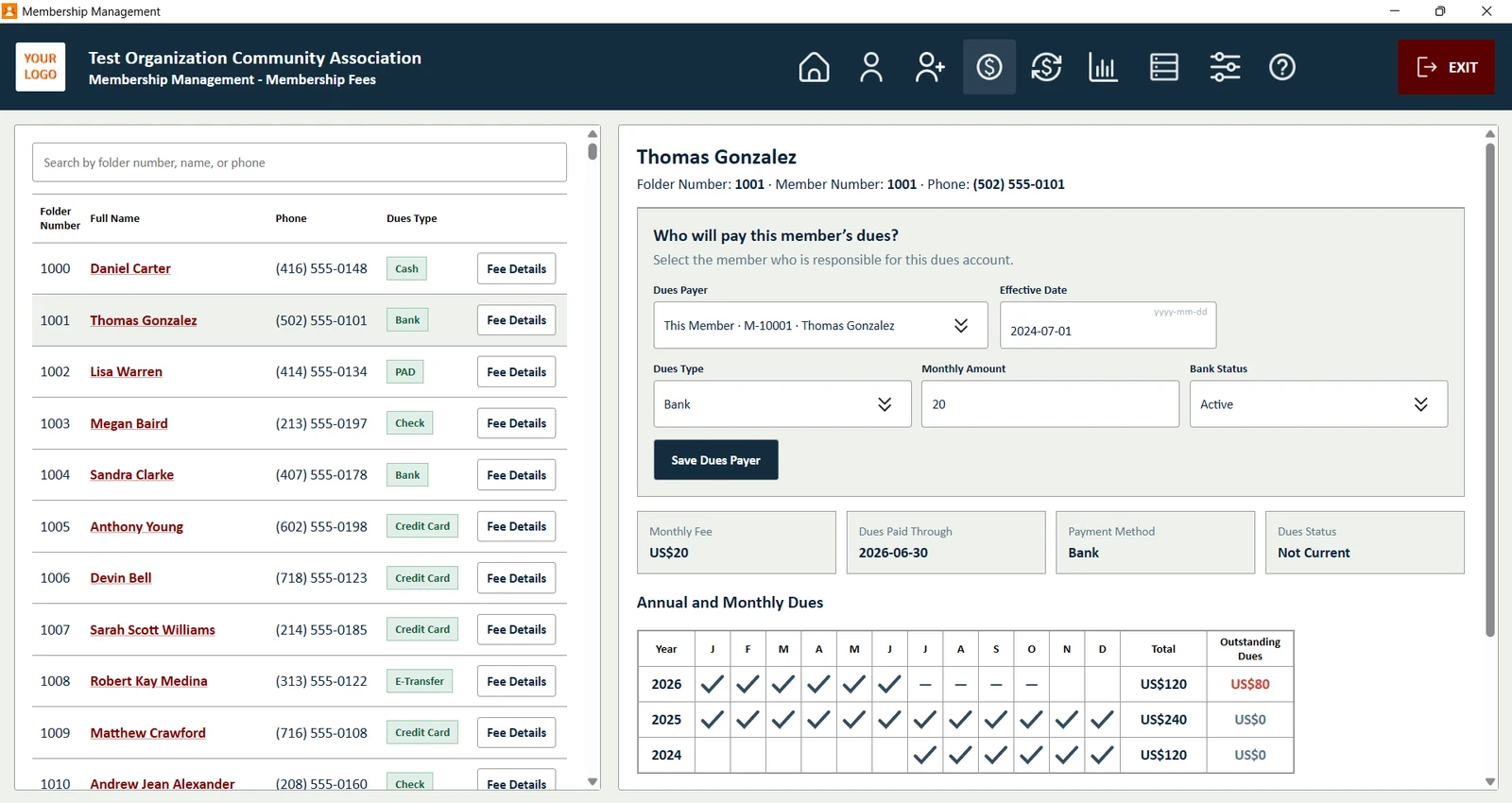
Die Beiträge jedes Mitglieds auf einen Blick
03 / 15

Die Beiträge jedes Mitglieds auf einen Blick

Legen Sie für jedes Mitglied fest, wer zahlt, mit welcher Zahlungsart und welchem Monatsbetrag. Ein Jahreskalender zeigt bezahlte Monate mit Häkchen und offene Monate mit Strich, dazu den offenen Betrag für jedes Jahr.

  • Familienkonten: ein Zahler für mehrere Mitglieder
  • Konto mit einem Schritt ruhen lassen oder schließen
  • Offene Beiträge für jedes Jahr berechnet
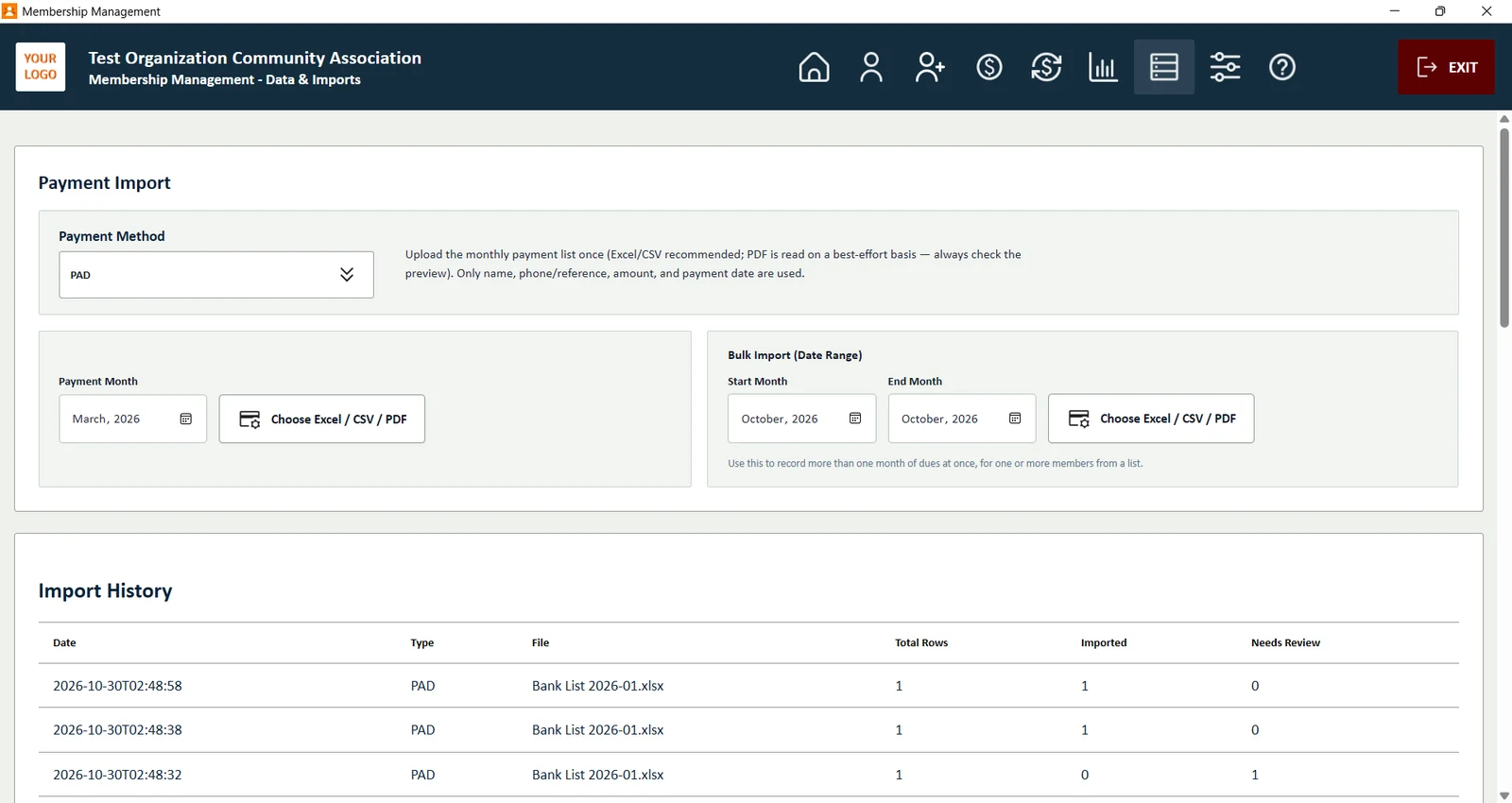
Unbare Zahlungen importieren, monatlich oder gesammelt
04 / 15

Unbare Zahlungen importieren, monatlich oder gesammelt

Lastschrift (PAD), Banküberweisung, Scheck, E-Transfer und Kreditkartenzahlungen kommen aus einer einzigen Excel-, CSV- oder PDF-Datei. Importieren Sie jeweils einen Monat oder einen ganzen Zeitraum auf einmal. Jede Zeile wird über Name oder Telefonnummer einem Mitglied zugeordnet, und Sie prüfen die Zuordnungen vor dem Speichern.

  • Alle Zahlungsarten außer Bargeld
  • Monatlicher Import oder Sammelimport für einen Zeitraum
  • Importverlauf, mit der Möglichkeit, einen fehlerhaften Import zu entfernen
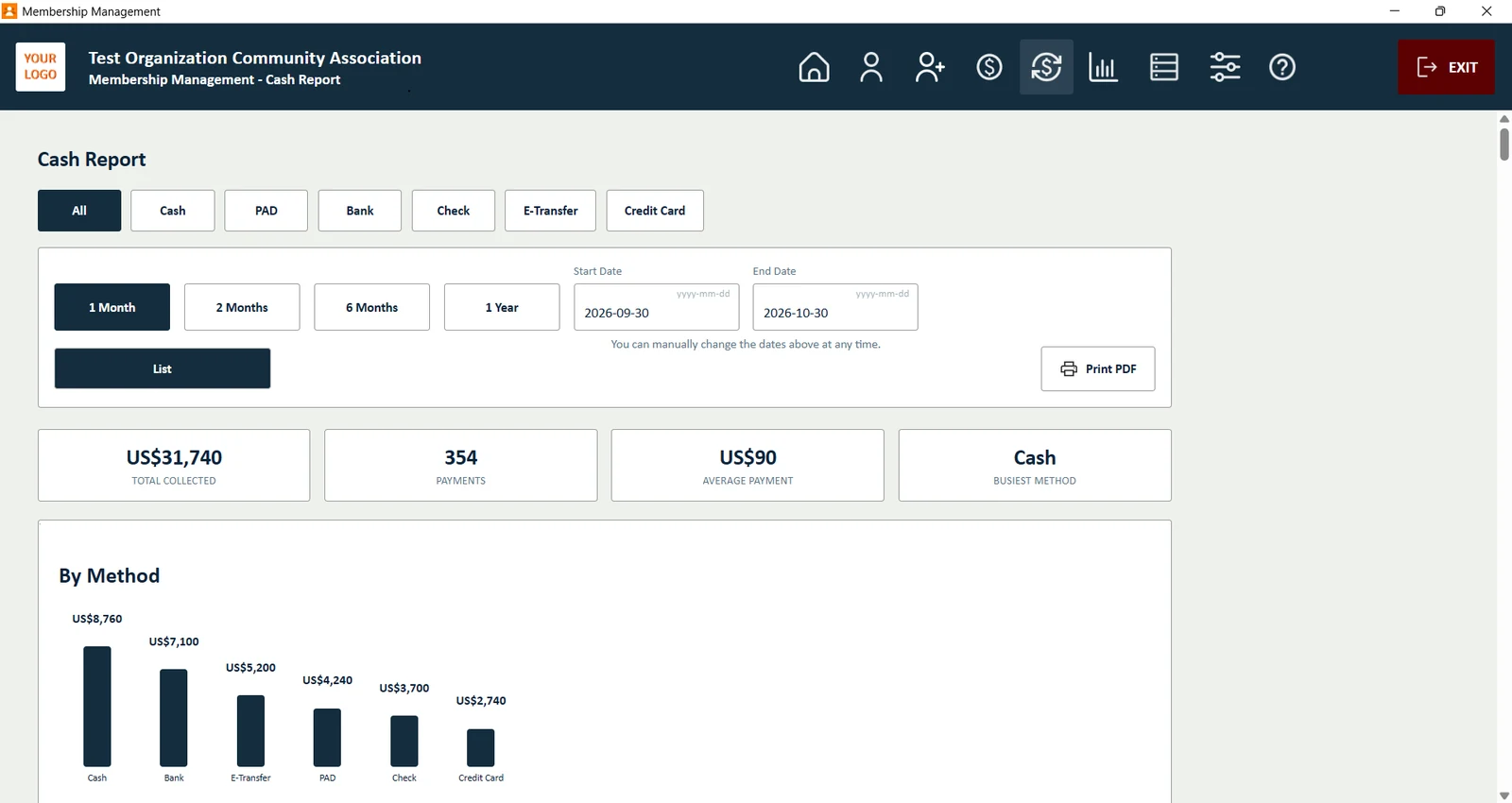
Kassenberichte mit einem Klick
05 / 15

Kassenberichte mit einem Klick

Sehen Sie die Einnahmen nach Zahlungsart und Zeitraum: ein Monat, drei Monate, sechs Monate, ein Jahr oder ein beliebiger Zeitraum. Summen, Anzahl der Zahlungen und Durchschnittszahlung stehen oben.

  • Filtern nach Bar, PAD, Bank, Scheck, E-Transfer oder Kreditkarte
  • Summen nach Zahlungsart als Diagramm
  • Den Bericht als PDF drucken
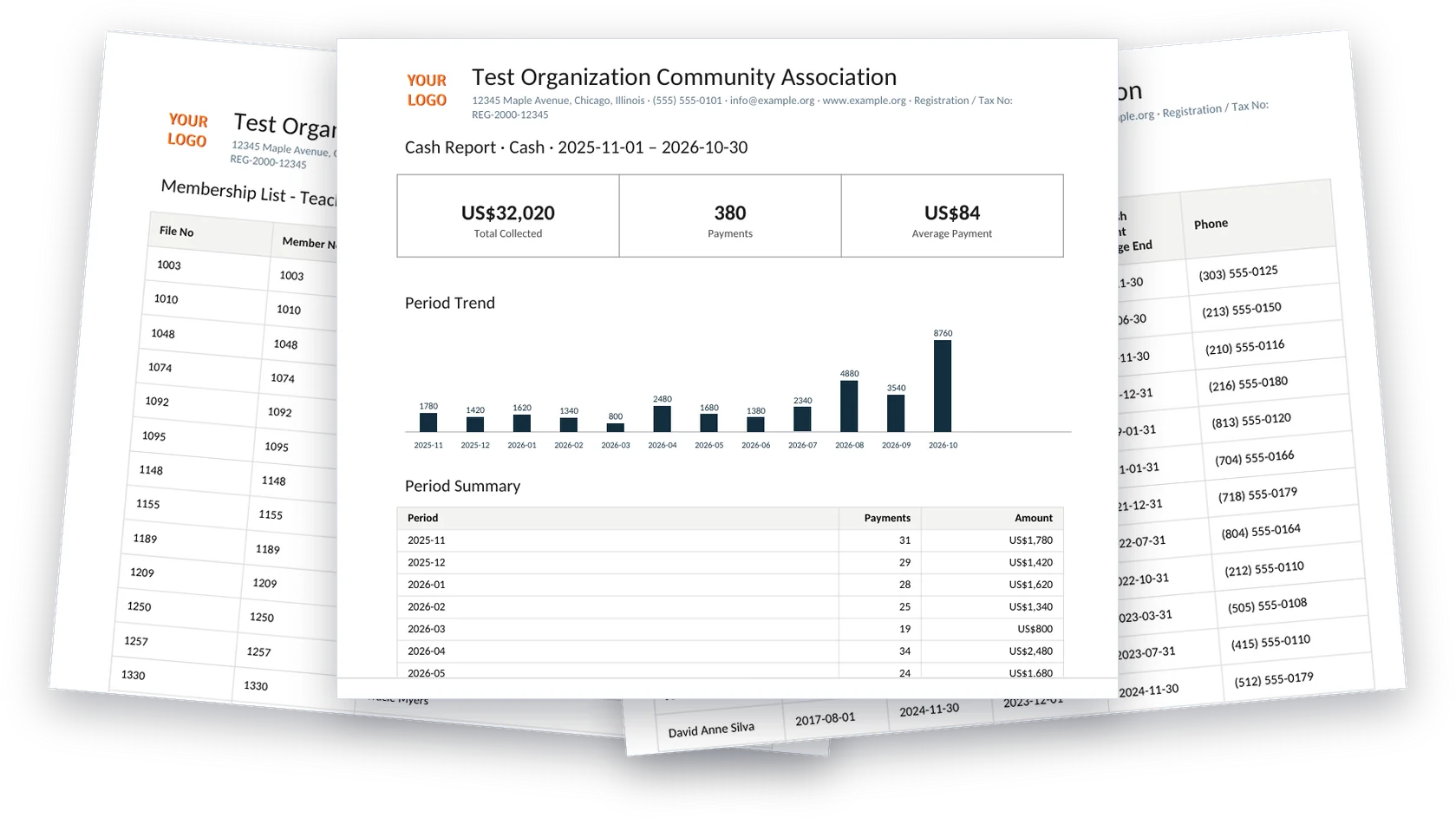
Jede Liste, Suche oder Grafik als PDF drucken
06 / 15

Jede Liste, Suche oder Grafik als PDF drucken

Jedes Suchergebnis, jede Mitgliederliste, Statistikseite und Grafik hat eine Schaltfläche „PDF drucken“. Jedes PDF trägt Namen, Logo und Kontaktdaten Ihrer Organisation – bereit zum Verteilen in der Vorstandssitzung oder zum Ablegen.

  • Suchergebnisse und alle Mitgliederlisten
  • Statistiken, Grafiken und Kassenberichte
  • Mitgliedskarten und Beitragstabellen
Sehen, wer mit Beiträgen im Rückstand ist
07 / 15

Sehen, wer mit Beiträgen im Rückstand ist

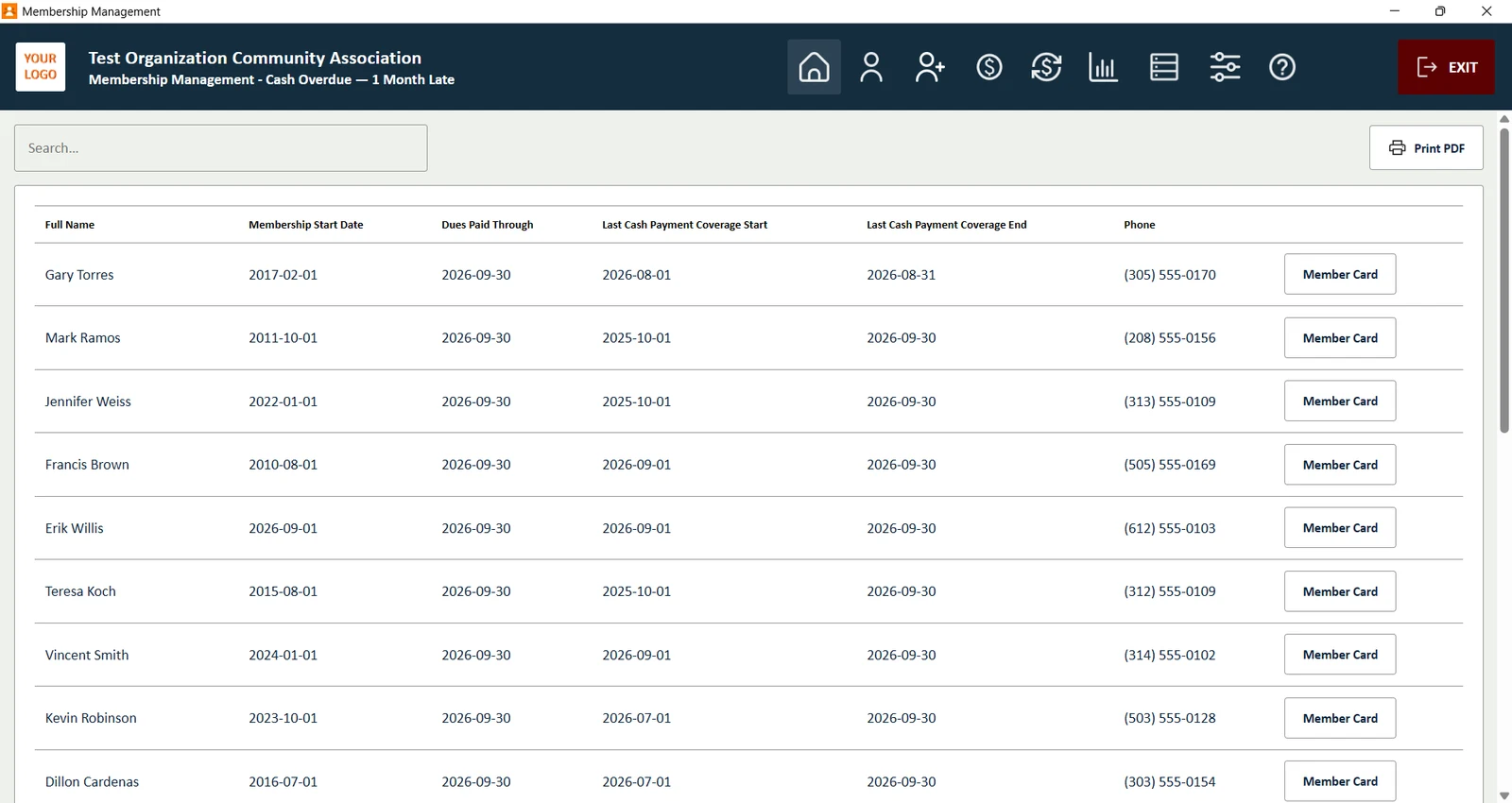
Mitglieder, die 1, 2, 3 oder 4+ Monate im Rückstand sind, haben jeweils ihre eigene Liste – mit letzter Zahlung, Telefonnummer und einer Schaltfläche zum Öffnen der Mitgliedskarte.

  • Getrennte Listen nach Dauer des Rückstands
  • Telefonnummern bereit für Erinnerungsanrufe
  • Die Liste als PDF drucken
Statistiken für Ihren Vorstand
08 / 15

Statistiken für Ihren Vorstand

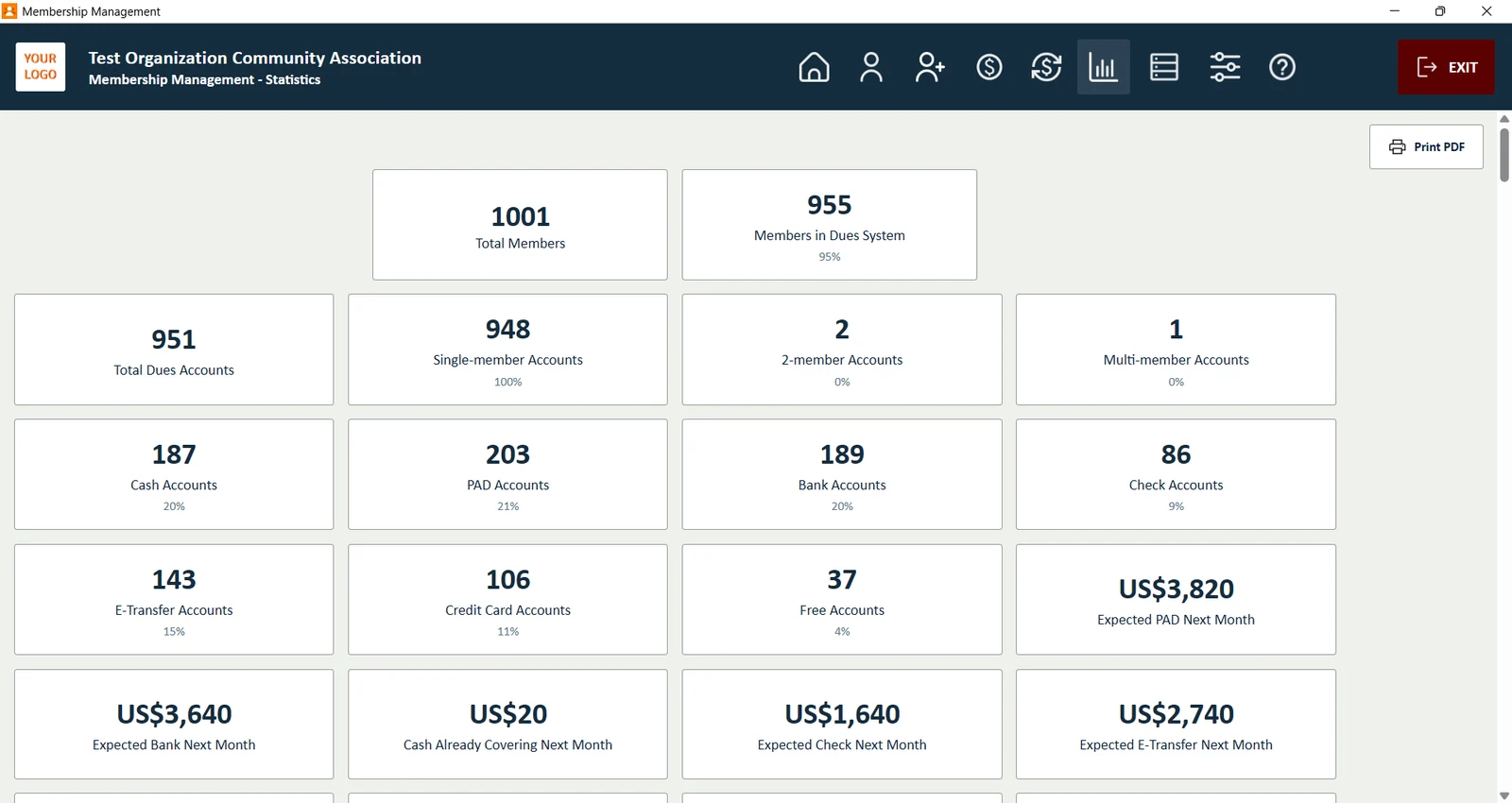
Gesamtzahl der Mitglieder, Beitragskonten nach Art, Konten je Zahlungsart und die im nächsten Monat zu erwartenden Einnahmen – bereit für die Vorstandssitzung.

  • Einzel- und Mehrpersonenkonten getrennt gezählt
  • Erwartete Einnahmen je Zahlungsart
  • Statistiken als PDF exportieren
Grafiken zu Ihren Mitgliedern
09 / 15

Grafiken zu Ihren Mitgliedern

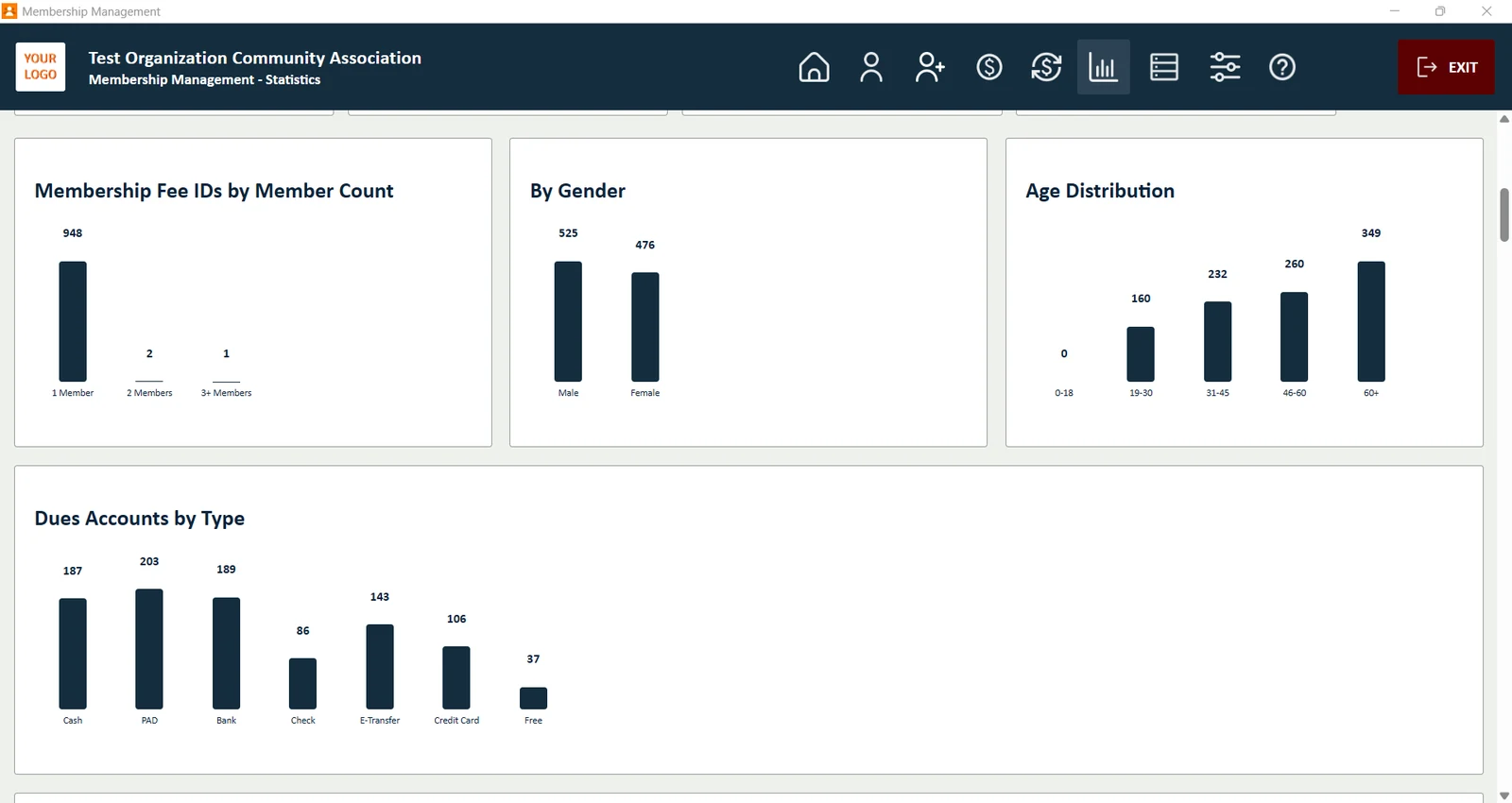
Sehen Sie Ihre Mitglieder nach Geschlecht, Altersgruppe, Beitragskontoart und Beitragsnummern – erstellt aus Ihren eigenen Daten.

  • Geschlechter- und Altersverteilung
  • Beitragskonten nach Zahlungsart
  • Im Statistik-PDF enthalten
Sehen, wer eintritt und wer austritt
10 / 15

Sehen, wer eintritt und wer austritt

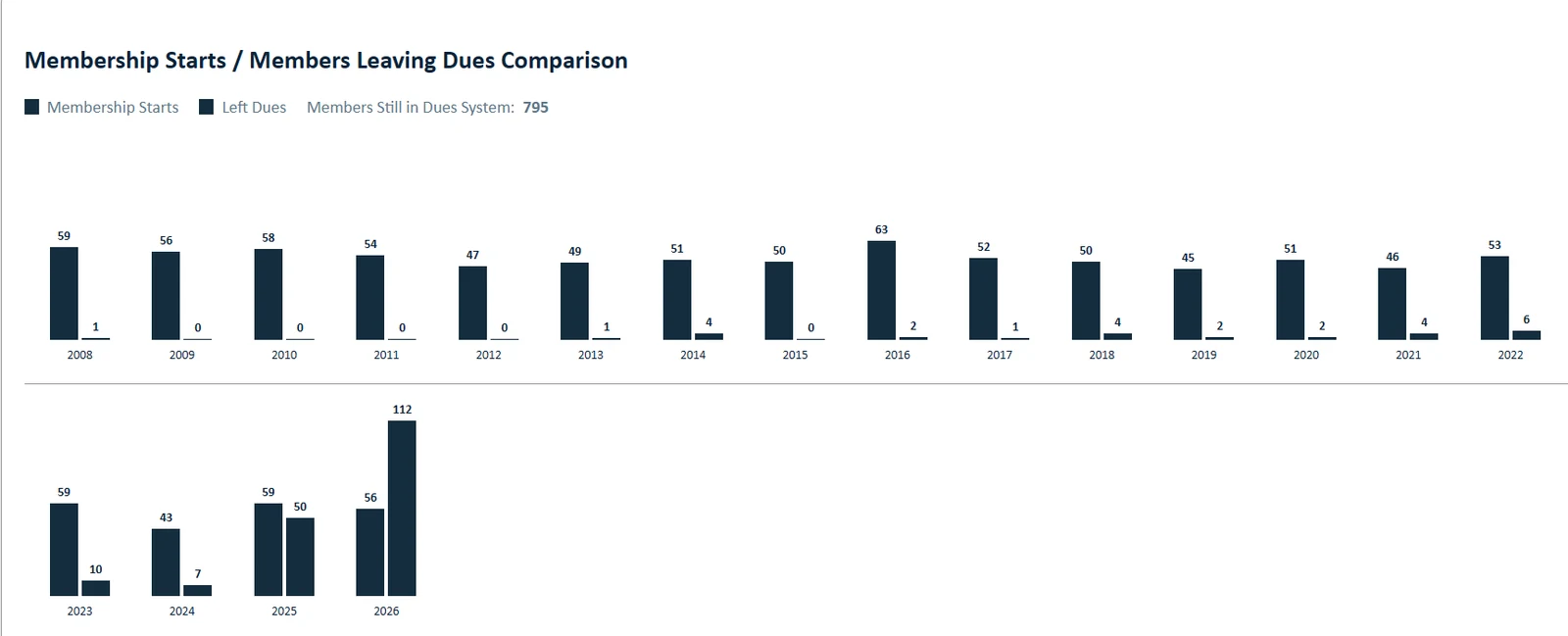
Vergleichen Sie Jahr für Jahr Neueintritte mit Mitgliedern, die aus dem Beitragssystem ausgeschieden sind, und erkennen Sie Trends, bevor sie zum Problem werden.

  • Neue Mitglieder pro Jahr
  • Austritte aus dem Beitragssystem pro Jahr
  • Im Statistik-PDF enthalten
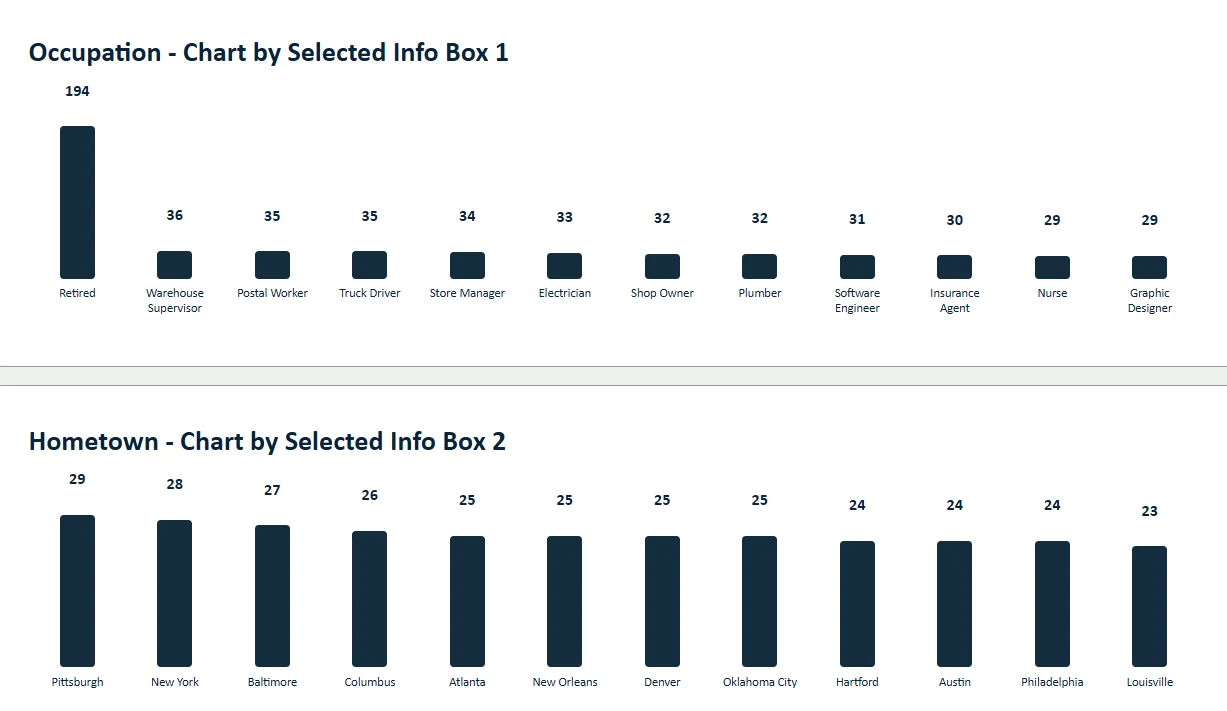
Jedes erfasste Feld als Grafik
11 / 15

Jedes erfasste Feld als Grafik

Wählen Sie ein Informationsfeld wie Beruf oder Heimatort und sehen Sie die häufigsten Werte als Grafik.

  • Beruf, Heimatort, Herkunft und weitere Felder
  • Die Grafiken als PDF drucken
  • In den Einstellungen festlegen, welche Felder grafisch dargestellt werden
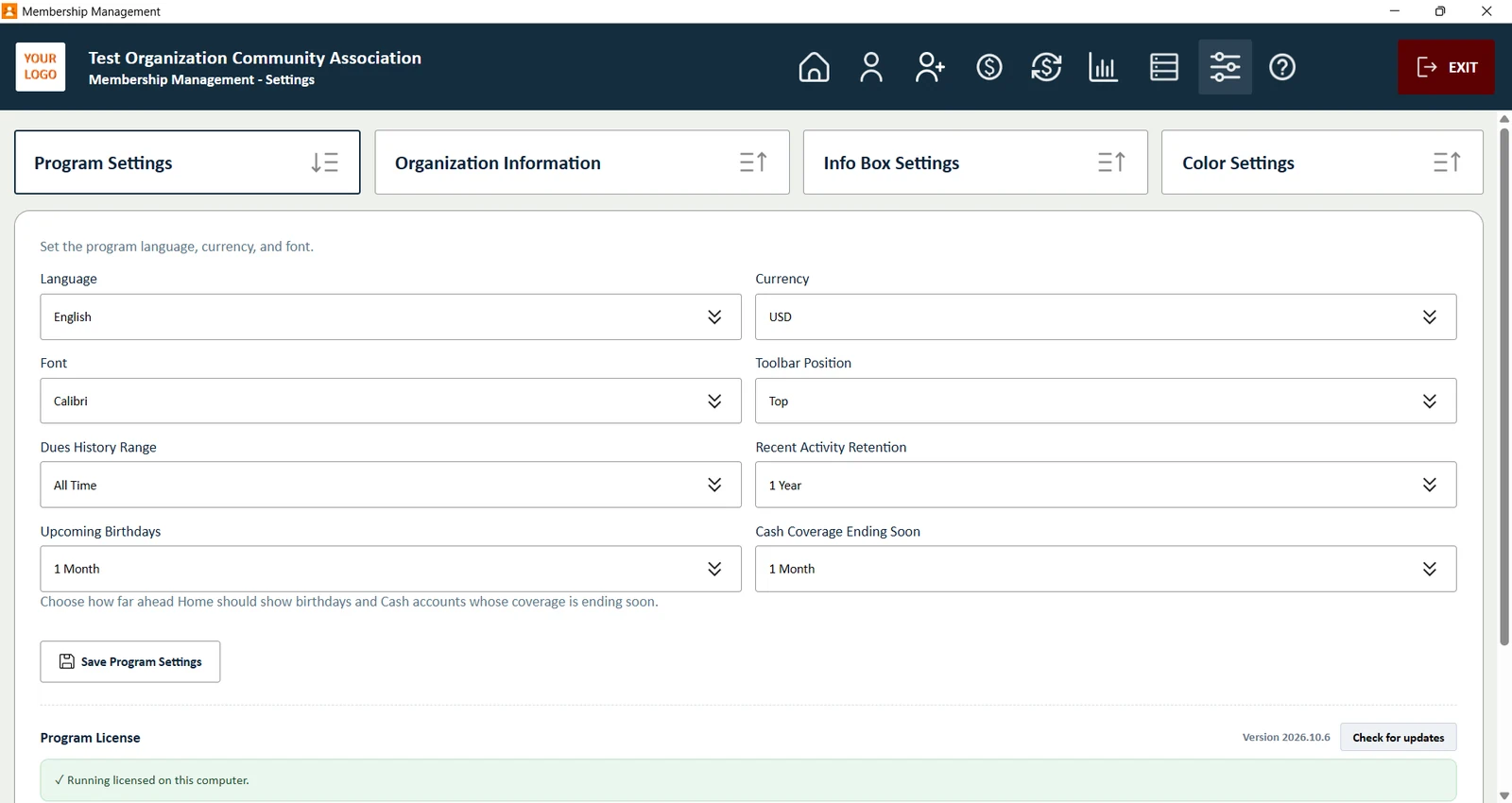
Ganz nach Ihren Wünschen
12 / 15

Ganz nach Ihren Wünschen

Wählen Sie Sprache, Währung und Schriftart und legen Sie fest, wie weit Beitragsverlauf und letzte Aktivitäten zurückreichen.

  • Sechs Sprachen: Englisch, Kurdisch, Türkisch, Deutsch, Französisch, Spanisch
  • Einstellungen für Währung, Schriftart und Datum
  • Lizenzstatus und Update-Prüfung an einem Ort
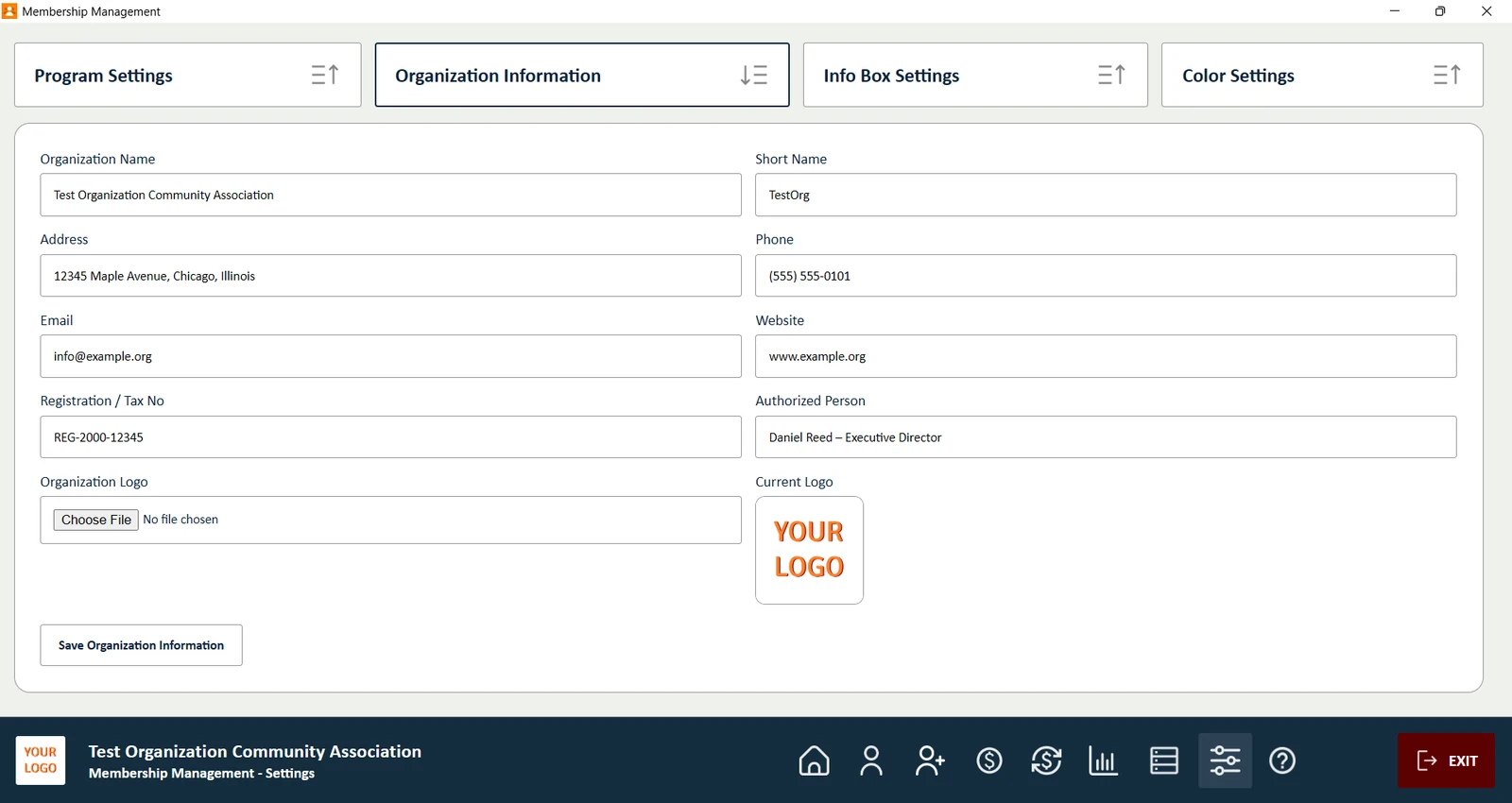
Ihre Organisation auf jedem Bericht
13 / 15

Ihre Organisation auf jedem Bericht

Geben Sie Name, Adresse, Telefon, E-Mail, Website, Registernummer und Logo Ihrer Organisation einmal ein. Sie erscheinen auf Mitgliedskarten und PDF-Berichten.

  • Name und Kurzname
  • Kontaktdaten und Register- oder Steuernummer
  • Ihr eigenes Logo auf jedem PDF
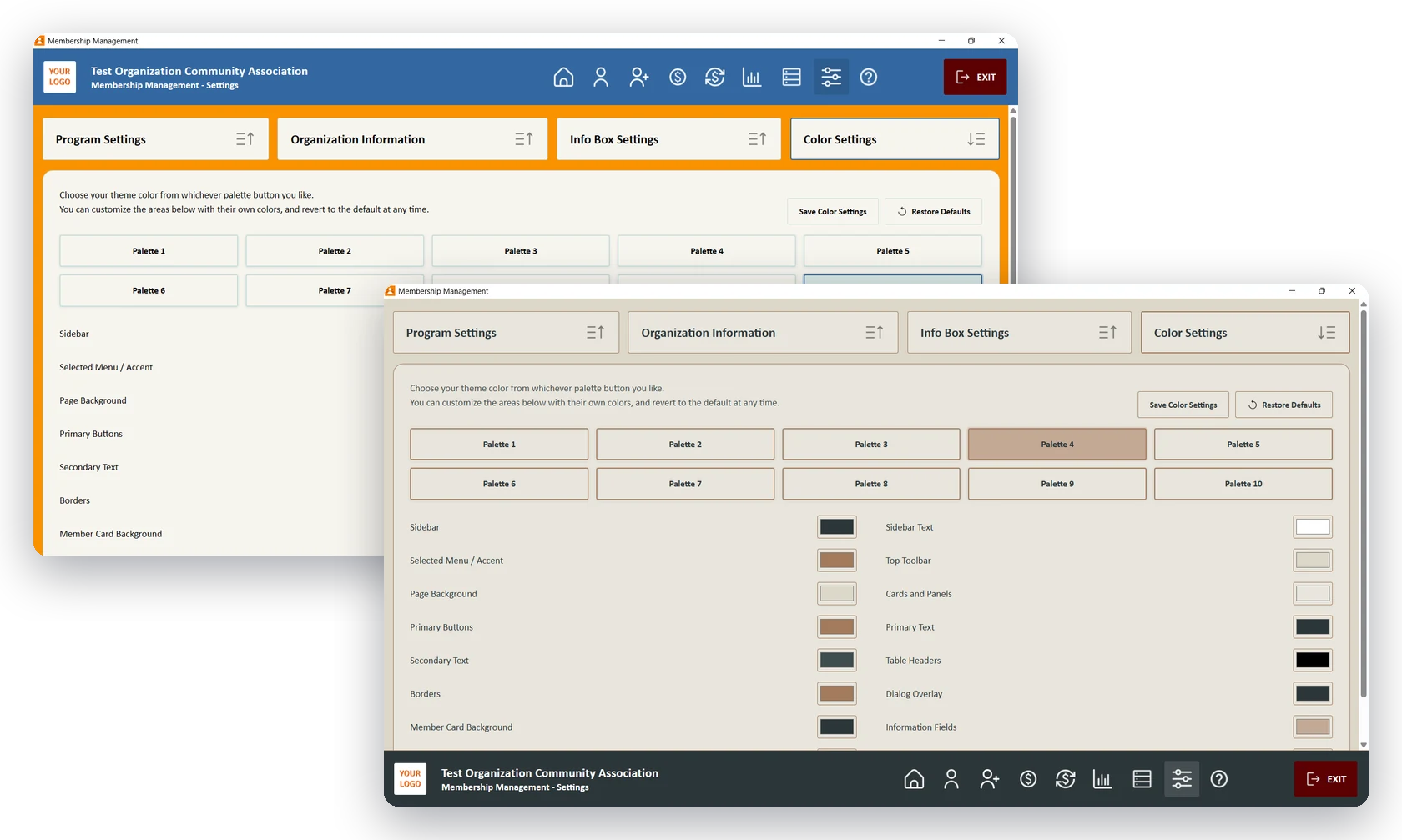
Zwei Farbschemata nebeneinander, eines mit der Menüleiste oben und eines mit ihr unten
14 / 15

Ihre Farben, Ihr Layout

Wählen Sie eine von zehn fertigen Farbpaletten oder legen Sie für jeden Bildschirmbereich eine eigene Farbe fest: Menüleiste, Schaltflächen, Karten, Hintergrund der Mitgliedskarte und mehr. Platzieren Sie die Menüleiste oben oder unten im Fenster – ganz wie es zu Ihrer Arbeitsweise passt.

  • 10 fertige Farbpaletten
  • Eigene Farbe für jeden Bildschirmbereich
  • Menüleiste oben oder unten
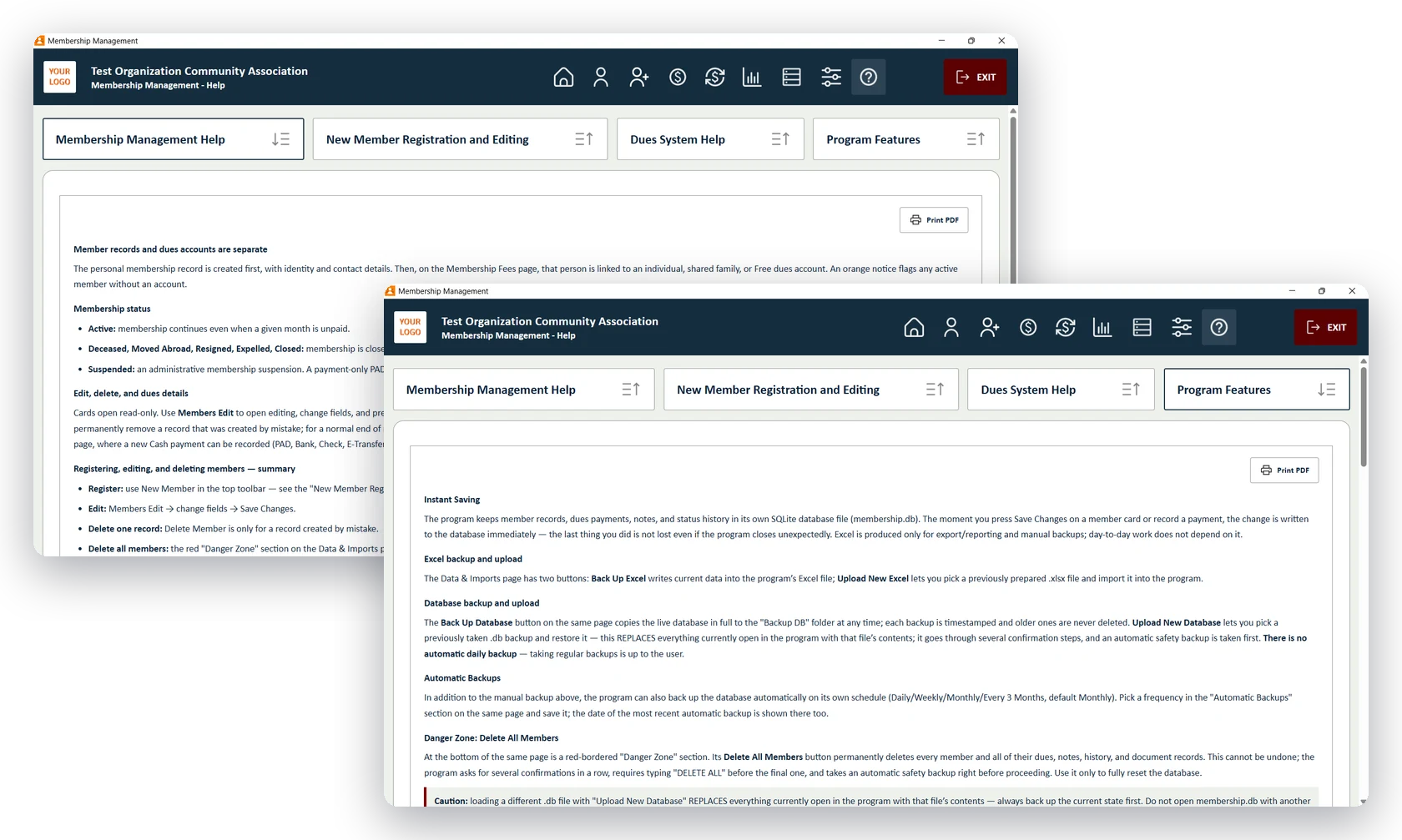
Die integrierte Hilfeseite mit Themen zu Mitgliedschaft, neuen Mitgliedern, Beiträgen und Programmfunktionen
15 / 15

Ausführliche Hilfe, druckfertig

Im Programm ist eine vollständige, leicht verständliche Anleitung enthalten. Sie erklärt, wie Mitgliederdaten und Beitragskonten funktionieren, wie Sie Mitglieder anlegen und bearbeiten, wie Beitragssystem und Zahlungsimport funktionieren und wie Sicherungen Ihre Daten schützen.

  • Vier Hilfethemen für jede Seite des Programms
  • Jedes Hilfethema als PDF für Ihre Ehrenamtlichen drucken
  • Sicherungen, Importe und Sicherheitsschritte erklärt

Alle Funktionen kostenlos testen – mit bis zu 10 Mitgliedern.

Kein Zeitlimit und keine Kreditkarte. Wenn Sie so weit sind, kaufen Sie eine Lizenz und geben Ihren Schlüssel in den Einstellungen ein. Die Begrenzung auf 10 Mitglieder entfällt sofort, alle Eingaben aus der Testphase bleiben erhalten, und alle künftigen Updates sind kostenlos.